Sistema WordPress
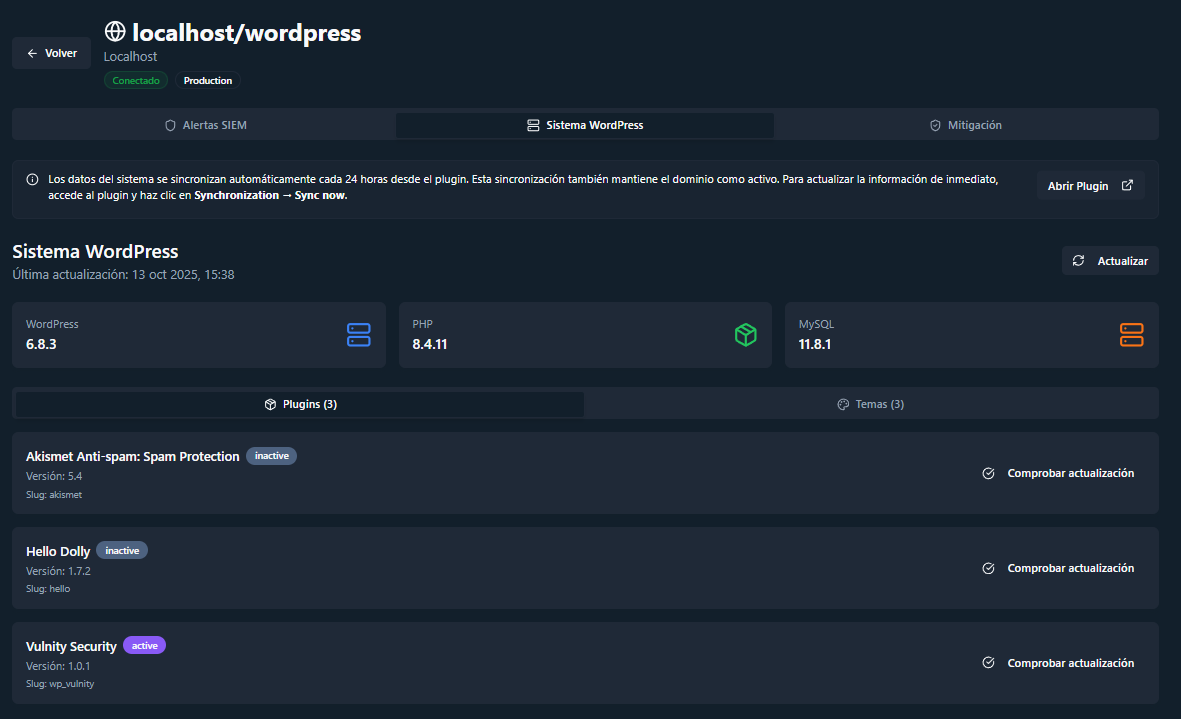
La pestaña Sistema del detalle de dominio centraliza la información de versiones del core de WordPress, PHP, MySQL y todos los plugins y temas instalados, ofreciendo una visión unificada del estado del sitio sin entrar en wp-admin.
Resumen del sistema
Sección titulada «Resumen del sistema»Las tarjetas superiores muestran las versiones de WordPress, PHP y MySQL reportadas por el plugin, junto con la fecha de la última actualización del inventario. Debajo, una franja de estadísticas cuenta los plugins y temas actualizados en el sitio durante el periodo seleccionado (7, 14, 30 o 90 días).
Si el plugin reporta problemas de salud del sitio en su heartbeat (por ejemplo, WP-Cron sin ejecutarse), aparece una tarjeta de avisos de salud en la parte superior de la pestaña con un enlace Ver guía para cada aviso.
Plugins y temas
Sección titulada «Plugins y temas»Las listas Plugins (N) y Temas (N) muestran cada componente instalado con su nombre, su estado activo/inactivo, su versión y su slug. Cada componente puede llevar una insignia de estado:
- Desactualizado — existe una versión más reciente; se muestra la versión objetivo junto a la actual.
- Actualizado — el componente se ha actualizado durante la sesión.
- Excluido — el componente está excluido de la gestión de actualizaciones.
Comprobar componentes desactualizados
Sección titulada «Comprobar componentes desactualizados»-
Pulsa Comprobar actualizaciones para comparar todos los plugins y temas con su última versión disponible, o usa el botón Comprobar de un componente concreto.
-
Revisa el resultado: los componentes desactualizados se marcan con la insignia ámbar Desactualizado, y un aviso resume cuántos componentes necesitan atención.
-
Actualiza los componentes afectados desde WordPress (
wp-admin→ Actualizaciones, o las pantallas de plugins/temas).
Cómo se mantiene actualizado el inventario
Sección titulada «Cómo se mantiene actualizado el inventario»El inventario se sincroniza automáticamente tras cualquier cambio de plugin, tema o core en el sitio, con una reconciliación diaria con el panel como respaldo. Para forzar una sincronización inmediata, abre el plugin en el sitio y usa Synchronization → Sync Now.
Historial de eventos
Sección titulada «Historial de eventos»La sección Historial de Eventos lista los eventos informativos del sitio — cambios de plugins y temas, actualizaciones y otra actividad reportada por el plugin que no requiere triaje. Puedes buscar eventos, abrir cada uno para ver todos sus detalles, marcarlos como leídos o eliminarlos.
Próximos pasos
Sección titulada «Próximos pasos»- Alertas SIEM — gestiona las alertas de seguridad de este dominio.
- Sincronización del plugin — cómo sincroniza el plugin el inventario con el panel.
- Visión general de Mitigación — bloqueo automático y manual de IPs en este dominio.