
Añadir una sola web
Añadir una sola web es la forma más rápida de conectar una instalación de WordPress: un asistente breve en el panel crea el dominio, y el plugin Vulnity Security del sitio completa el emparejamiento — automáticamente con el enlace asistido, o manualmente con el Site ID y el Pairing Code.
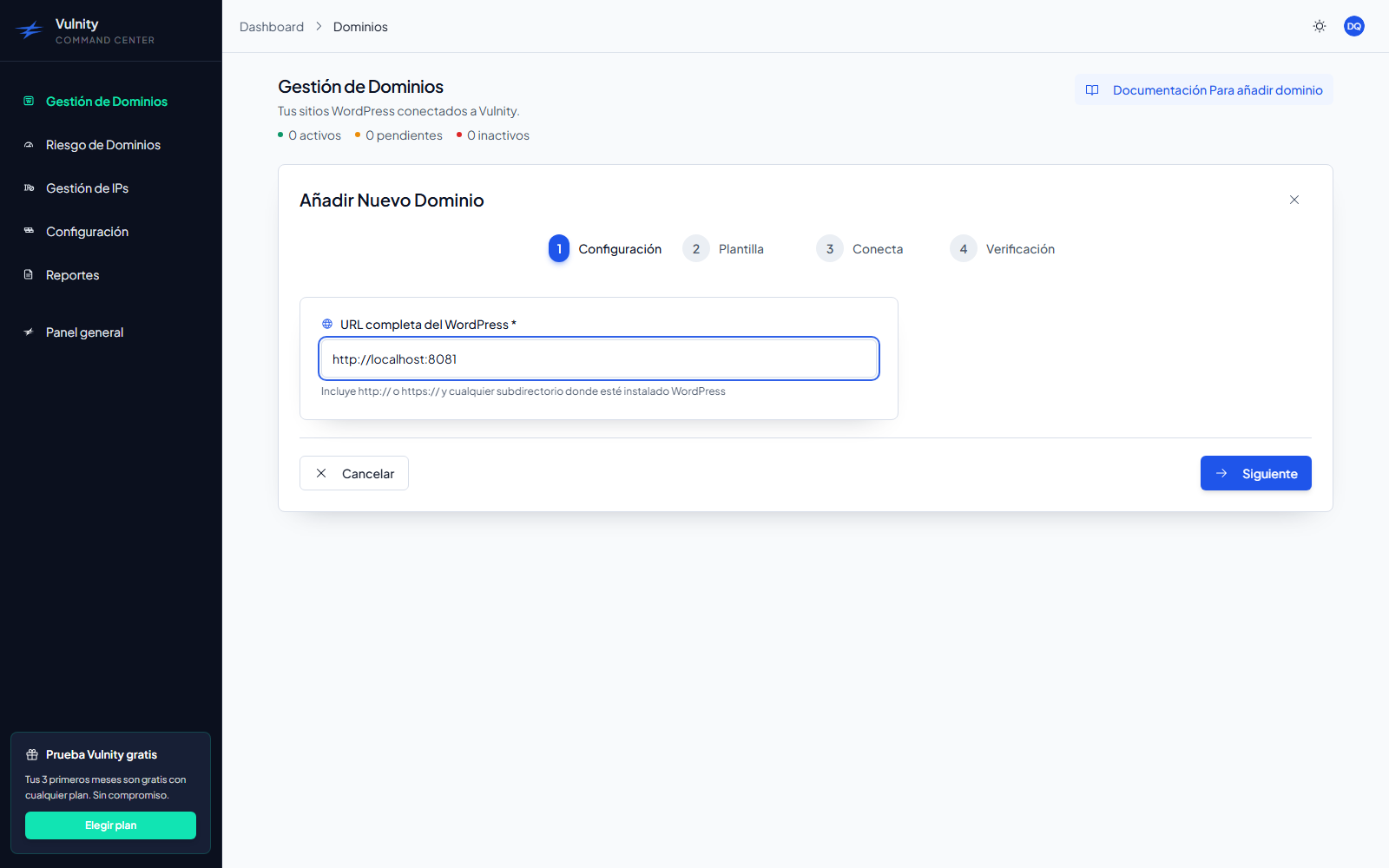
Usa este método cuando gestionas una web o unas pocas y tienes acceso al wp-admin de cada sitio. Para conectar muchas instalaciones de un servidor a la vez, usa Añadir en masa. El asistente tiene cuatro pasos: Configuración → Plantilla → Conecta → Verificación.
Crea el dominio
Sección titulada «Crea el dominio»-
En Gestión de Dominios, pulsa “Añadir Dominio” para abrir el asistente.
-
Rellena “URL completa del WordPress”: la dirección completa incluyendo
http://ohttps://y cualquier subdirectorio donde esté instalado WordPress (por ejemplohttps://ejemplo.comohttps://ejemplo.com/blog). Pulsa “Siguiente”.El nombre del dominio se deriva de la URL automáticamente; puedes editarlo después en los ajustes del dominio, junto con el contacto del cliente y una nota. Si la URL se parece a un dominio que ya tienes registrado, el panel te avisa para que no crees un duplicado.
Plantilla (opcional)
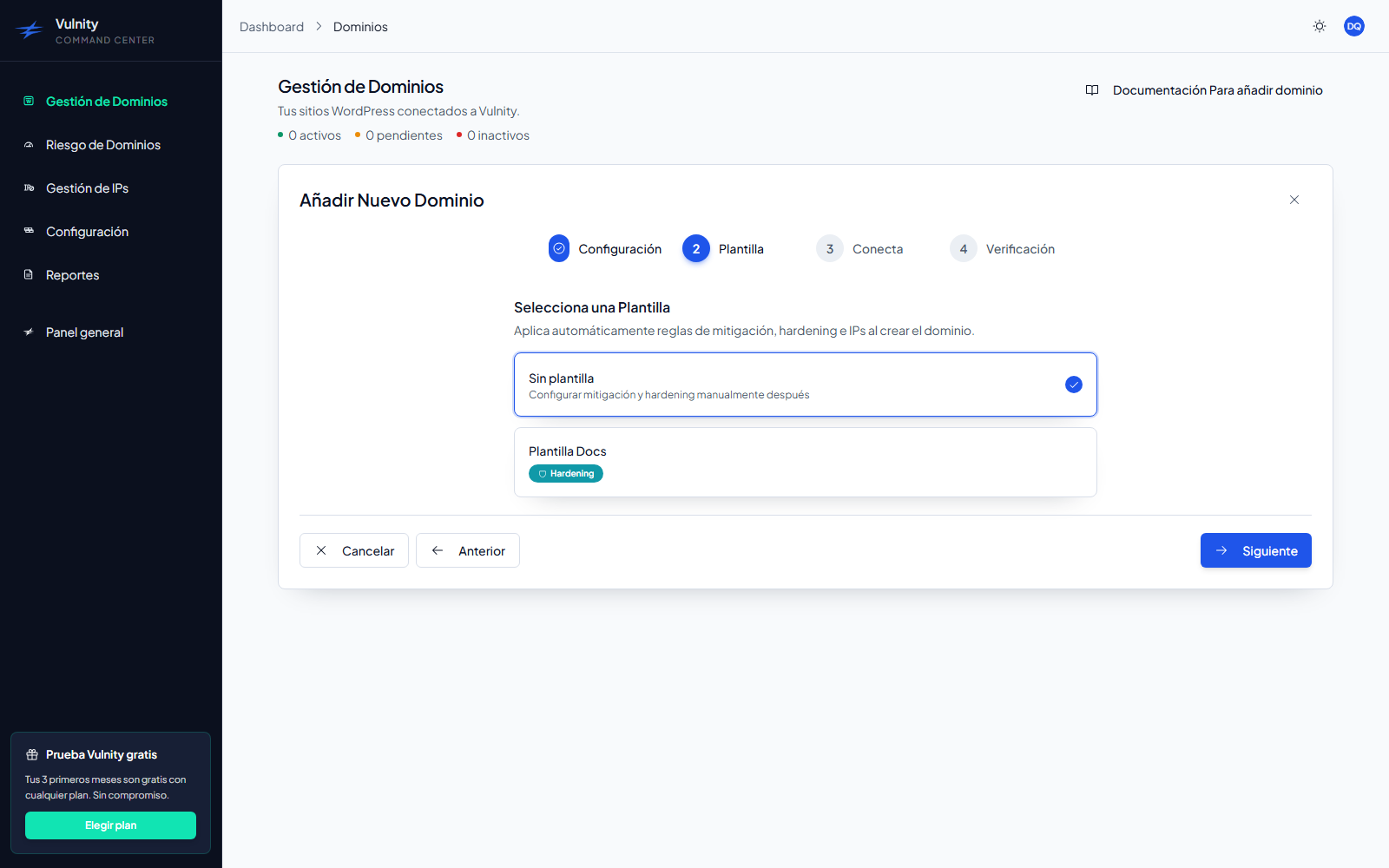
Sección titulada «Plantilla (opcional)»Si tienes plantillas creadas, el asistente muestra un paso de Plantilla donde puedes preseleccionar una para aplicar reglas de mitigación, hardening y listas de IPs automáticamente al crear el dominio. Es opcional: puedes saltarlo y configurarlo todo más tarde. Si no tienes ninguna plantilla, el asistente omite este paso por sí solo.
Conexión asistida (recomendada)
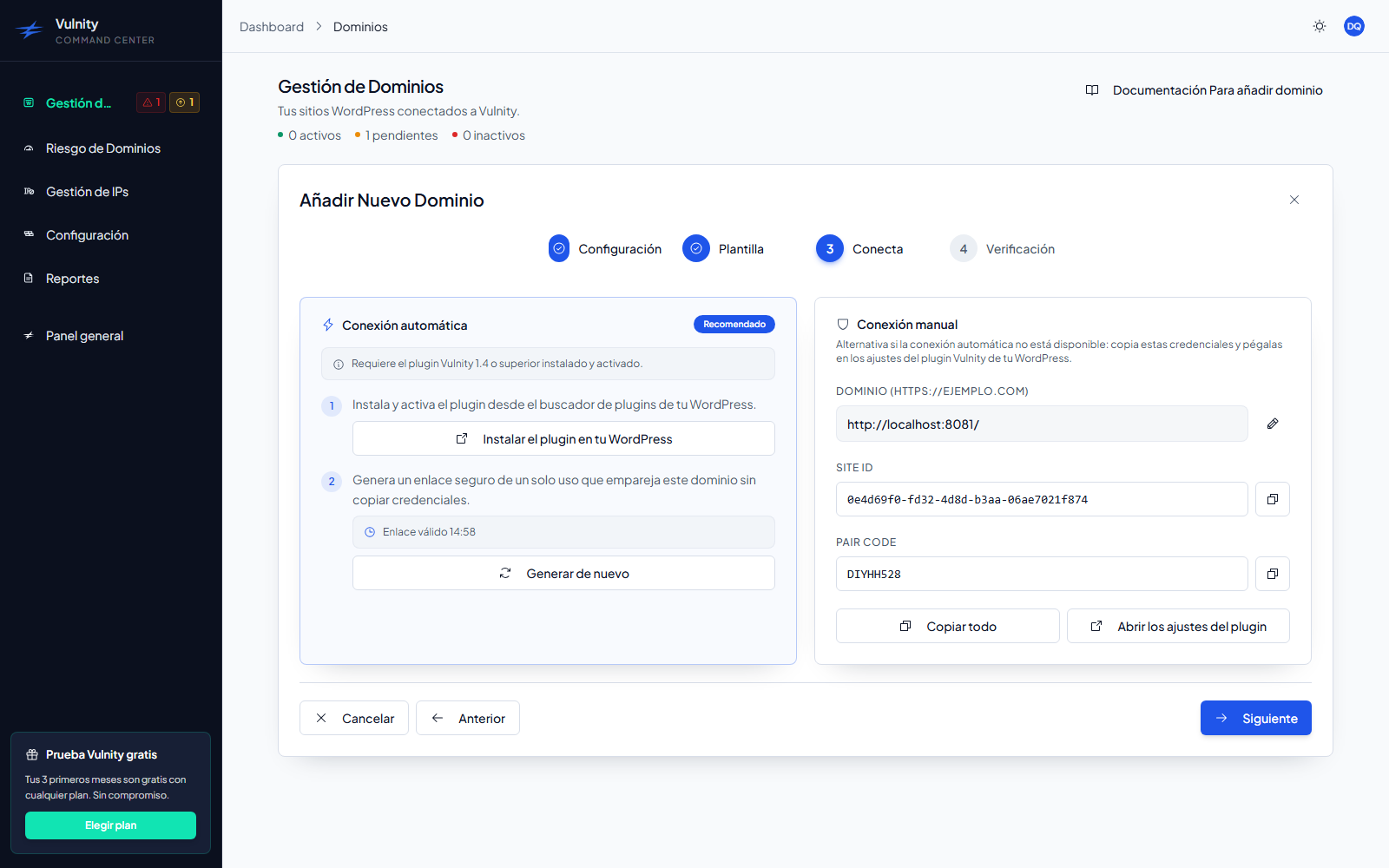
Sección titulada «Conexión asistida (recomendada)»El paso “Conecta” muestra dos tarjetas. La tarjeta “Conexión automática” empareja el sitio mediante un enlace de un solo uso, sin copiar credenciales.
-
Pulsa “Instalar el plugin en tu WordPress”: se abre el buscador de plugins del
wp-adminde tu sitio con Vulnity ya buscado. Instala y activa Vulnity Security. -
Pulsa “Conectar automáticamente”. El panel emite un enlace de conexión de un solo uso, lo abre en una pestaña nueva y muestra una cuenta atrás: el enlace es válido durante 15 minutos. Si caduca, pulsa “Generar de nuevo”.
-
En la pestaña que se abre, el plugin muestra “Your Vulnity panel requests to connect this site”. Pulsa “Connect now”: el sitio se empareja automáticamente, sin Site ID ni Pairing Code.
Conexión manual
Sección titulada «Conexión manual»La tarjeta “Conexión manual” es la alternativa cuando el enlace asistido no está disponible: muestra las credenciales que necesita el plugin.
-
En la tarjeta manual, revisa el dominio (puedes editarlo si te equivocaste al escribirlo) y copia el Site ID y el Pairing Code — con “Copiar todo” copias ambos a la vez.
-
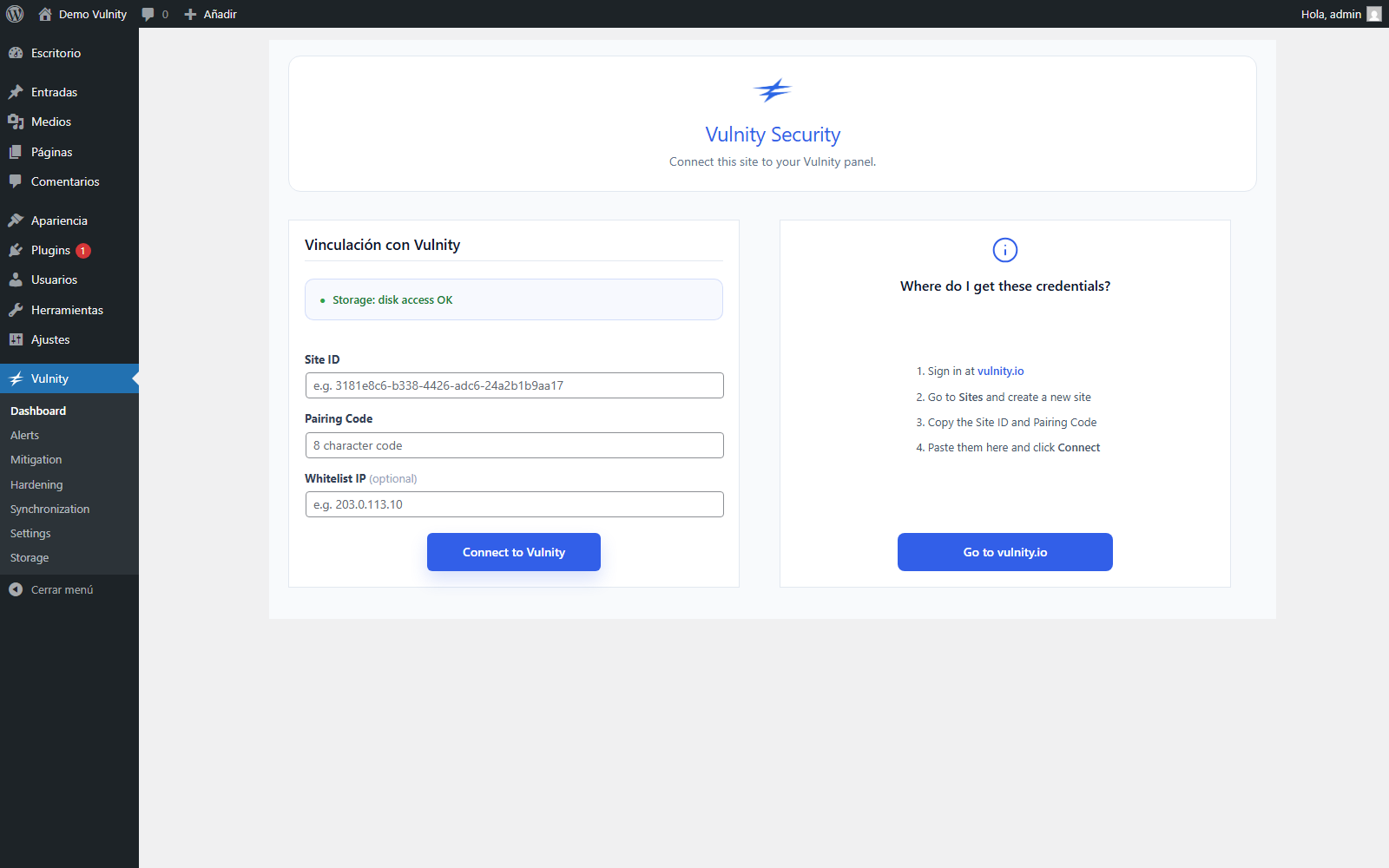
Abre la pantalla de configuración del plugin en el sitio. El botón “Abrir los ajustes del plugin” te lleva con las credenciales precargadas; si no, entra en el menú Vulnity del
wp-adminy pégalas a mano. -
En el plugin, rellena Site ID y Pairing Code (código de 8 caracteres). Opcionalmente añade una IP pública en Whitelist IP para que esa dirección esté siempre permitida. Pulsa “Connect to Vulnity”.
Verificación
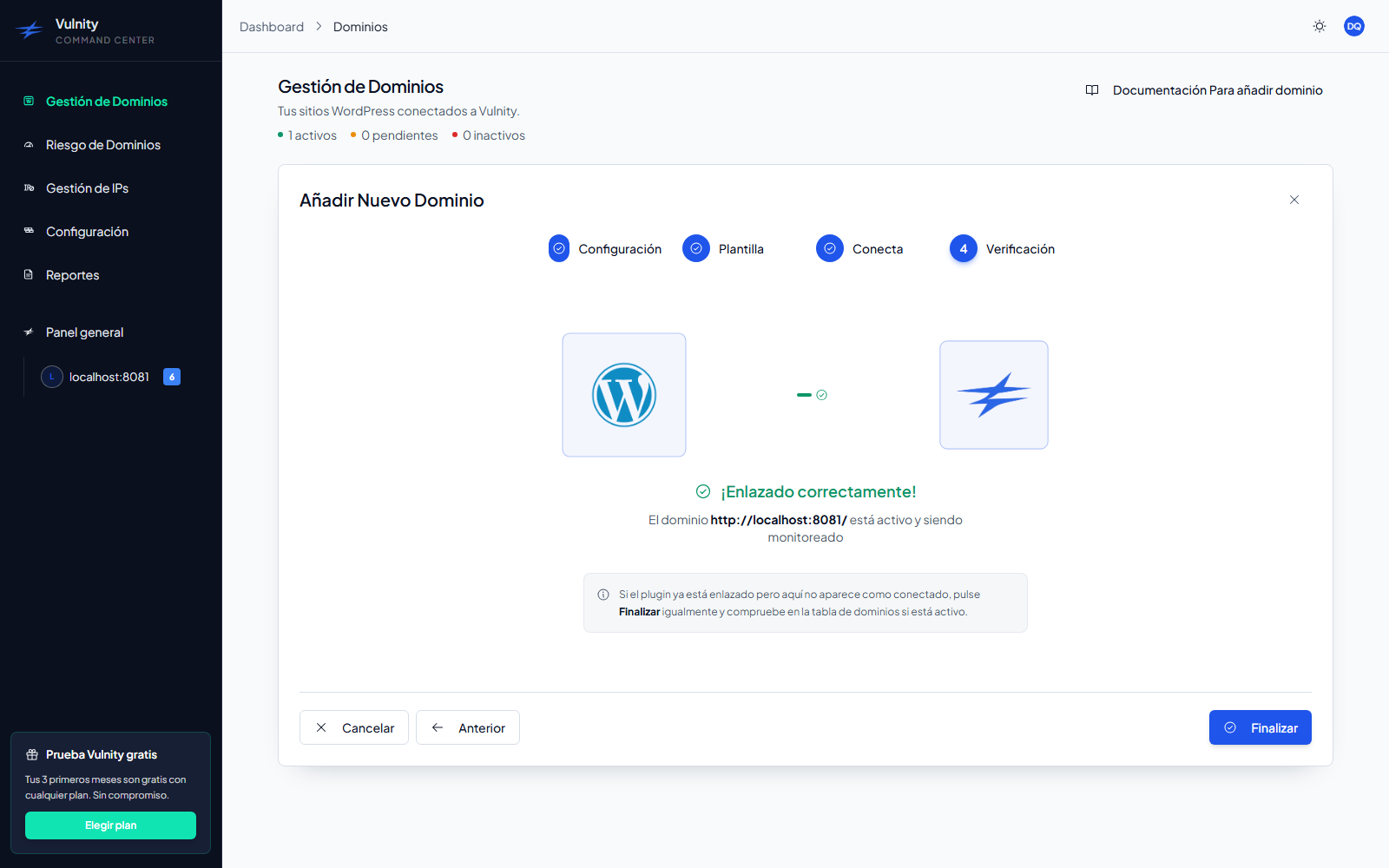
Sección titulada «Verificación»El panel comprueba el emparejamiento cada pocos segundos desde el paso “Conecta” y salta solo a “Verificación”. Cuando el plugin conecta y llega el primer heartbeat verás “¡Enlazado correctamente!”; pulsa “Finalizar”. El dominio aparece como Activo en Gestión de dominios.
Si alcanzas el límite de tu plan
Sección titulada «Si alcanzas el límite de tu plan»Cada plan permite un número máximo de dominios. Si estás en el límite, el panel muestra un mensaje con tu plan actual y bloquea el nuevo dominio. Libera cupo eliminando un dominio o mejora tu suscripción para añadir más.
Próximos pasos
Sección titulada «Próximos pasos»- Enlace de conexión asistida — cómo funciona el enlace de un solo uso en detalle.
- Añadir en masa — conecta muchas webs desde un servidor.
- Reconectar dominios — recupera un dominio que quedó inactivo.
- Gestión de dominios — comprueba el estado de cada sitio conectado.