
Añadir dominios
Para monitorizar un sitio WordPress debes emparejarlo con el panel: el plugin Vulnity Security instalado en el sitio se conecta a tu cuenta y empieza a enviar heartbeats y eventos de seguridad. Hay tres formas de hacerlo, según cuántas webs gestiones y el acceso que tengas.
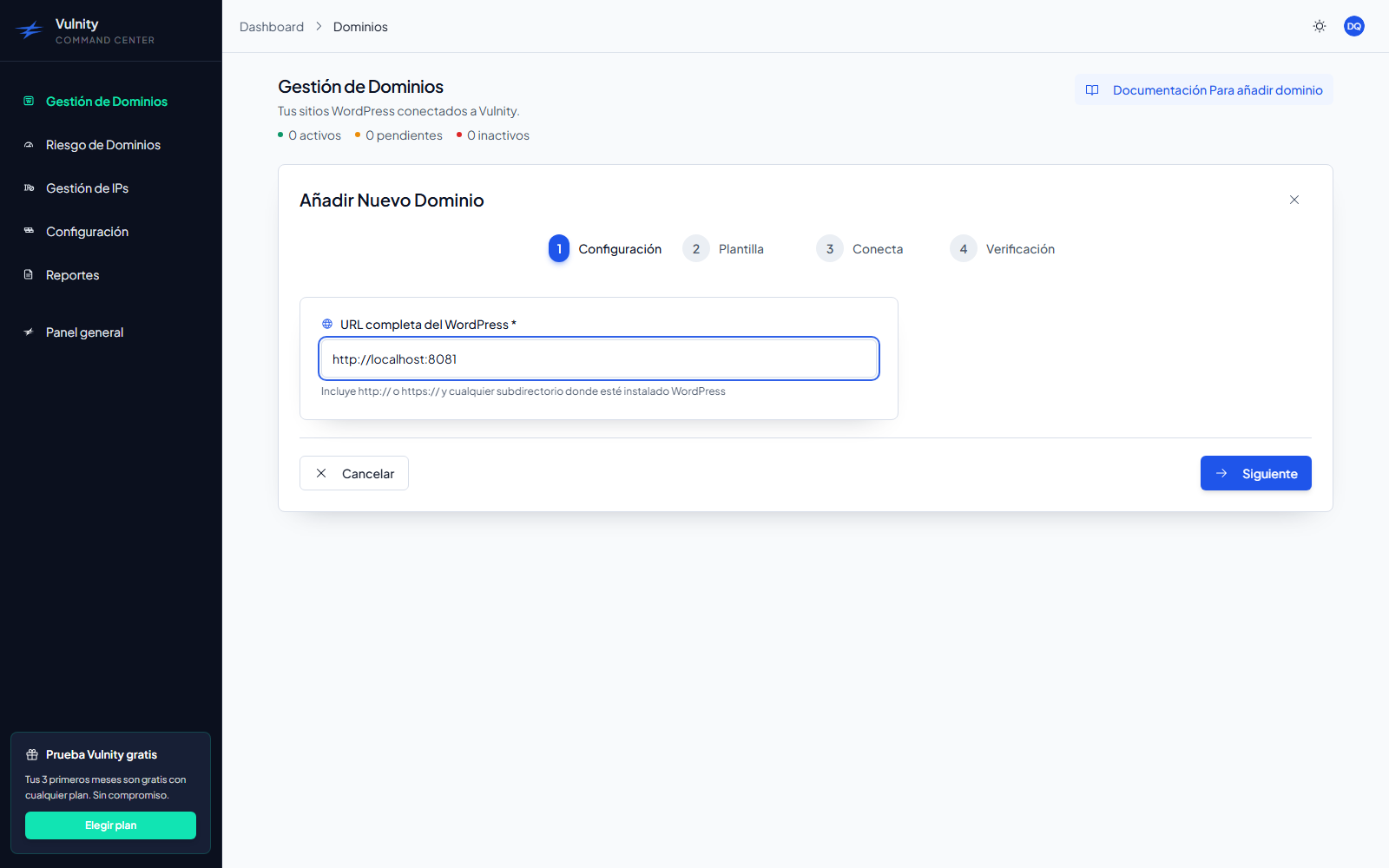
Métodos de conexión
Sección titulada «Métodos de conexión»Conexión asistida (recomendada)
Sección titulada «Conexión asistida (recomendada)»El panel emite un enlace de conexión de un solo uso, válido durante 15 minutos, y lo abre en el wp-admin del sitio. Confirmas en el plugin y el sitio se empareja solo, sin copiar credenciales. Requiere Vulnity Security 1.4 o superior instalado y activado.
Úsala siempre que añadas una web y puedas abrir su wp-admin desde el panel. Consulta Añadir una sola web para el paso a paso y Enlace de conexión asistida para el detalle del enlace.
Emparejamiento manual
Sección titulada «Emparejamiento manual»El panel muestra el Site ID y el Pairing Code del sitio, y tú los introduces en la pantalla de configuración del plugin. Funciona con cualquier versión soportada del plugin y no depende de pop-ups ni de que el panel llegue a tu wp-admin.
Úsalo como alternativa cuando el enlace asistido no sea una opción. El flujo completo está en Añadir una sola web.
Emparejamiento en masa (VPS / WP-CLI)
Sección titulada «Emparejamiento en masa (VPS / WP-CLI)»Un asistente que detecta, valida y empareja muchas instalaciones WordPress del mismo servidor mediante una clave temporal y comandos WP-CLI que el panel genera por ti.
Úsalo cuando gestiones varias webs en un servidor con acceso por SSH — el caso típico de agencias y entornos VPS. Consulta Añadir en masa.
Cómo funciona el emparejamiento
Sección titulada «Cómo funciona el emparejamiento»- Creas el dominio en el panel (una sola web) o generas una clave temporal (en masa).
- El plugin Vulnity Security del sitio acredita el emparejamiento: canjeando el enlace asistido, enviando el Site ID y el Pairing Code, o mediante la clave en masa.
- El panel valida la petición y el sitio pasa a Activo en Gestión de dominios en cuanto llega el primer heartbeat.
A partir de ahí, el plugin envía heartbeats y eventos de seguridad automáticamente.
Antes de empezar
Sección titulada «Antes de empezar»- Una cuenta activa con cupo de dominios disponible. Cada plan tiene un número máximo de dominios; el panel muestra tu uso como
activos / máximo. - Cada sitio debe ejecutar WordPress 6.2 o superior y no puede ser una red Multisitio (Multisitio no está soportado en la versión actual del plugin).
- Para una sola web: acceso al
wp-admindel sitio para instalar y activar el plugin. - Para en masa: acceso por SSH al servidor y WP-CLI disponible.
Si un dominio se desconecta más adelante
Sección titulada «Si un dominio se desconecta más adelante»Un dominio conectado puede quedar inactivo (por ejemplo, si dejan de llegar heartbeats o el plugin se desactiva). Normalmente el panel puede reactivarlo en remoto con la acción “Reconectar” — consulta Reconectar dominios.
Próximos pasos
Sección titulada «Próximos pasos»- Añadir una sola web — los flujos asistido y manual en detalle.
- Añadir en masa — conecta muchas webs desde un servidor.
- Reconectar dominios — recupera dominios inactivos.
- Gestión de dominios — comprueba el estado de cada sitio conectado.