
Visión general de Mitigación
La pestaña Mitigación del detalle de dominio concentra el bloqueo automático y manual de IPs del sitio. Desde aquí configuras las reglas que bloquean atacantes automáticamente, gestionas las IPs bloqueadas y de confianza, y auditas todo lo que ha hecho el sistema de mitigación.
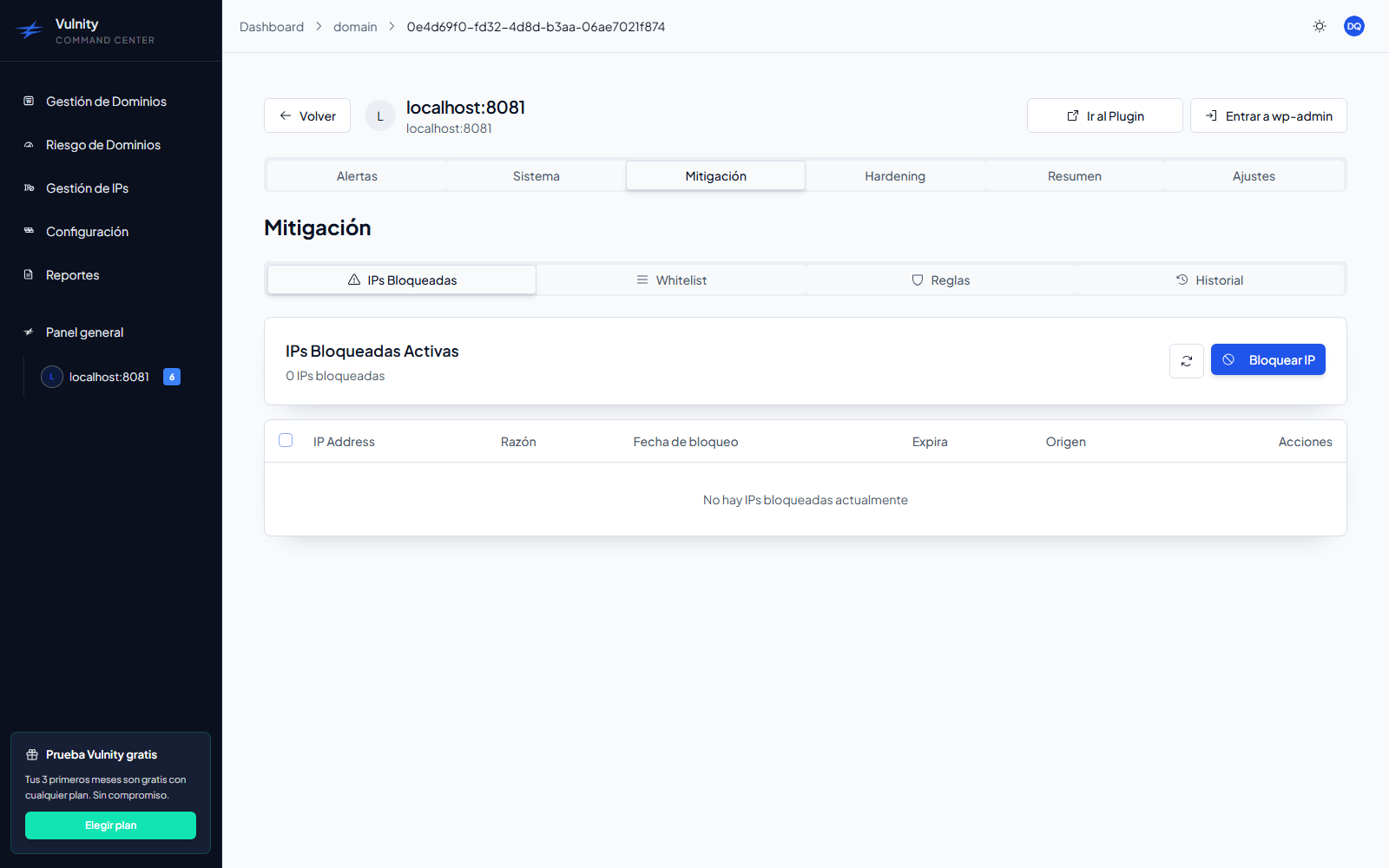
Apartados
Sección titulada «Apartados»El panel de Configuración de Mitigación Automática se organiza en cuatro sub-pestañas:
| Sub-pestaña | Función |
|---|---|
| IPs Bloqueadas | Ver y gestionar las IPs bloqueadas actualmente en el sitio, y bloquear IPs nuevas manualmente. |
| Whitelist | IPs de confianza que nunca se bloquearán automáticamente. |
| Reglas | Configurar las reglas de bloqueo automático por tipo de alerta. |
| Historial | Registro de auditoría de cada bloqueo y desbloqueo. |
Cómo funciona la mitigación automática
Sección titulada «Cómo funciona la mitigación automática»Cuando llega una alerta del sitio, el sistema de mitigación la evalúa contra las reglas configuradas:
Alerta detectada → ¿Regla activada para este tipo de alerta?├─ No → Solo se registra└─ Sí → ¿Severidad igual o superior a la mínima de la regla? ├─ No → Solo se registra └─ Sí → ¿El contador de eventos alcanza el umbral de la regla? ├─ No → Incrementar contador └─ Sí → Bloquear la IP automáticamente → Aplicar la duración configurada → Registrar el bloqueo en el historialTodas las reglas vienen desactivadas por defecto — el bloqueo automático solo empieza cuando activas reglas en la sub-pestaña de Reglas.
Historial de mitigaciones
Sección titulada «Historial de mitigaciones»La sub-pestaña Historial audita cada bloqueo y desbloqueo del sitio, combinando las acciones ejecutadas por las reglas, por los administradores desde el panel y por el plugin.
Puedes acotar los registros con el rango de fechas (último mes por defecto), un buscador de IP y un filtro de acción (Todas / Bloqueadas / Desbloqueadas); los contadores resumen el total de registros, los bloqueos y los desbloqueos encontrados. Cada registro muestra la dirección IP, la acción, quién la ejecutó (un usuario, el sistema automático o el plugin), el dominio afectado, la duración y expiración del bloqueo, la alerta relacionada cuando existe y la razón documentada, con detalles adicionales expandibles.
Sincronización con el plugin
Sección titulada «Sincronización con el plugin»Los bloqueos los aplica Vulnity Security en el sitio WordPress, de modo que el panel y el plugin se mantienen sincronizados:
- Los cambios hechos en el panel — reglas, bloqueos manuales, ediciones de la whitelist — se envían al plugin inmediatamente.
- Como respaldo, el plugin reconcilia su configuración con el panel cada 24 horas.
- Para forzar una sincronización desde el sitio, abre el plugin y usa Mitigation → Synchronization → Sync Configuration Now.
Próximos pasos
Sección titulada «Próximos pasos»- IPs Bloqueadas — ver, bloquear y desbloquear IPs en este dominio.
- Reglas — configurar el bloqueo automático por tipo de alerta.
- Whitelist — proteger IPs de confianza frente a bloqueos automáticos.
- Mitigación en el plugin — cómo aplica el plugin los bloqueos en el sitio.