
Añadir en masa (VPS / WP-CLI)
El asistente de emparejamiento en masa conecta muchas instalaciones WordPress que viven en el mismo servidor (VPS, dedicado o compartido con SSH) en un único flujo guiado. Está pensado para agencias y equipos que mantienen varios sitios.
En lugar de copiar un Site ID y un Pairing Code para cada web, generas una única clave temporal y ejecutas un comando en el servidor que instala y empareja cada sitio automáticamente. No hay importación por CSV: el flujo es por comandos por seguridad, y cada comando se genera en el panel para que solo copies y pegues.
Requisitos
Sección titulada «Requisitos»- Acceso por SSH al servidor que aloja las instalaciones WordPress.
- WP-CLI disponible en ese servidor.
- Cada sitio debe ejecutar WordPress 6.2 o superior y no puede ser una red Multisitio.
- Cupo de dominios suficiente en tu plan para las webs que quieras conectar.
El asistente paso a paso
Sección titulada «El asistente paso a paso»En Gestión de Dominios, pulsa Añadir en masa. El asistente abre un flujo de 4 pasos — Detectar → Seleccionar → Precheck → Instalar y emparejar — con una barra de progreso arriba.
-
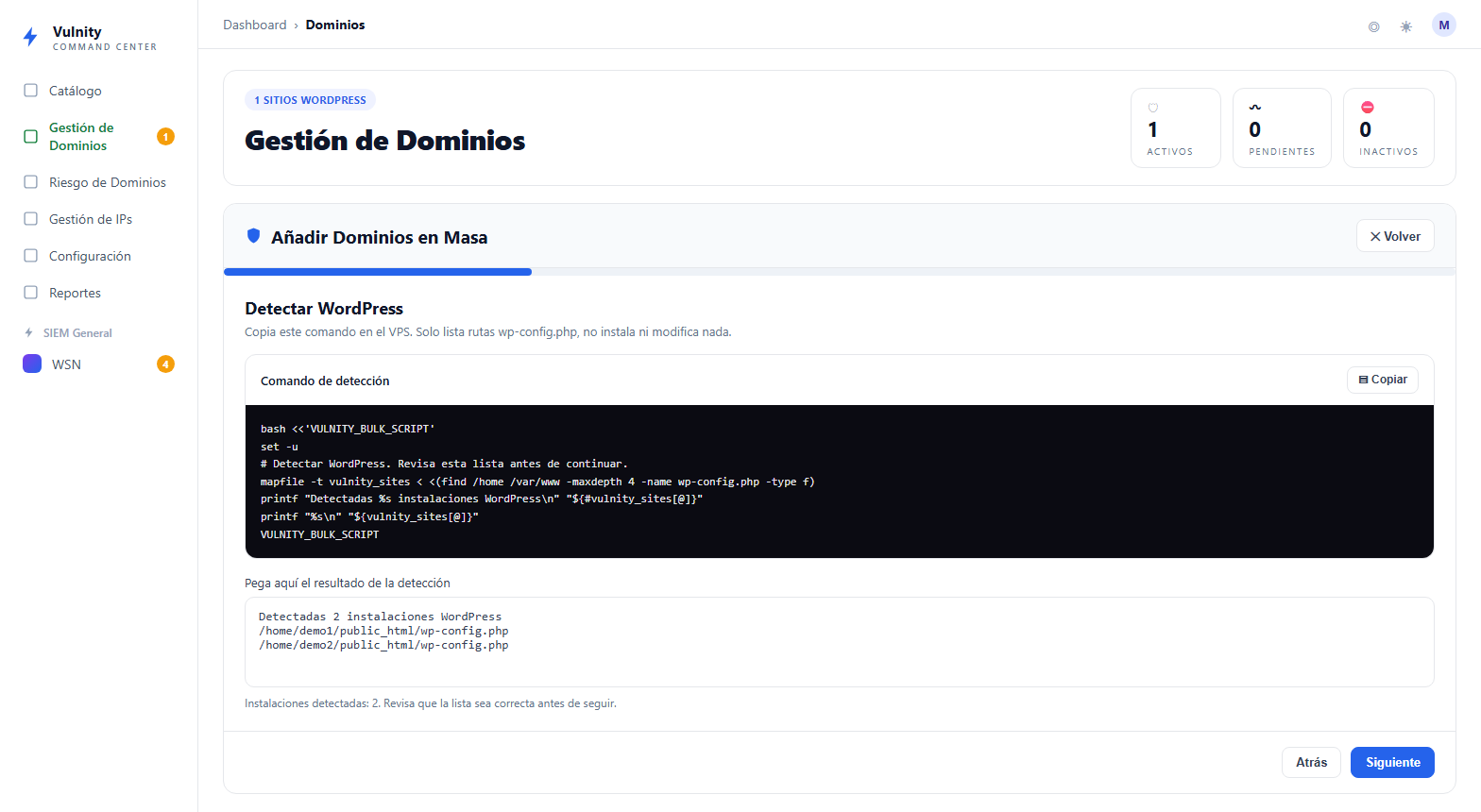
Detecta WordPress.
El panel te da un comando de solo lectura que lista los ficheros
wp-config.phpdel servidor. Solo lista rutas; no instala ni modifica nada. El núcleo del comando es:Ventana de terminal find /home /var/www -maxdepth 4 -name wp-config.php -type fEjecútalo por SSH, copia la salida y pégala de nuevo en el panel. El panel sanea la lista y conserva solo rutas WordPress válidas, mostrando cuántas instalaciones se han detectado.
-
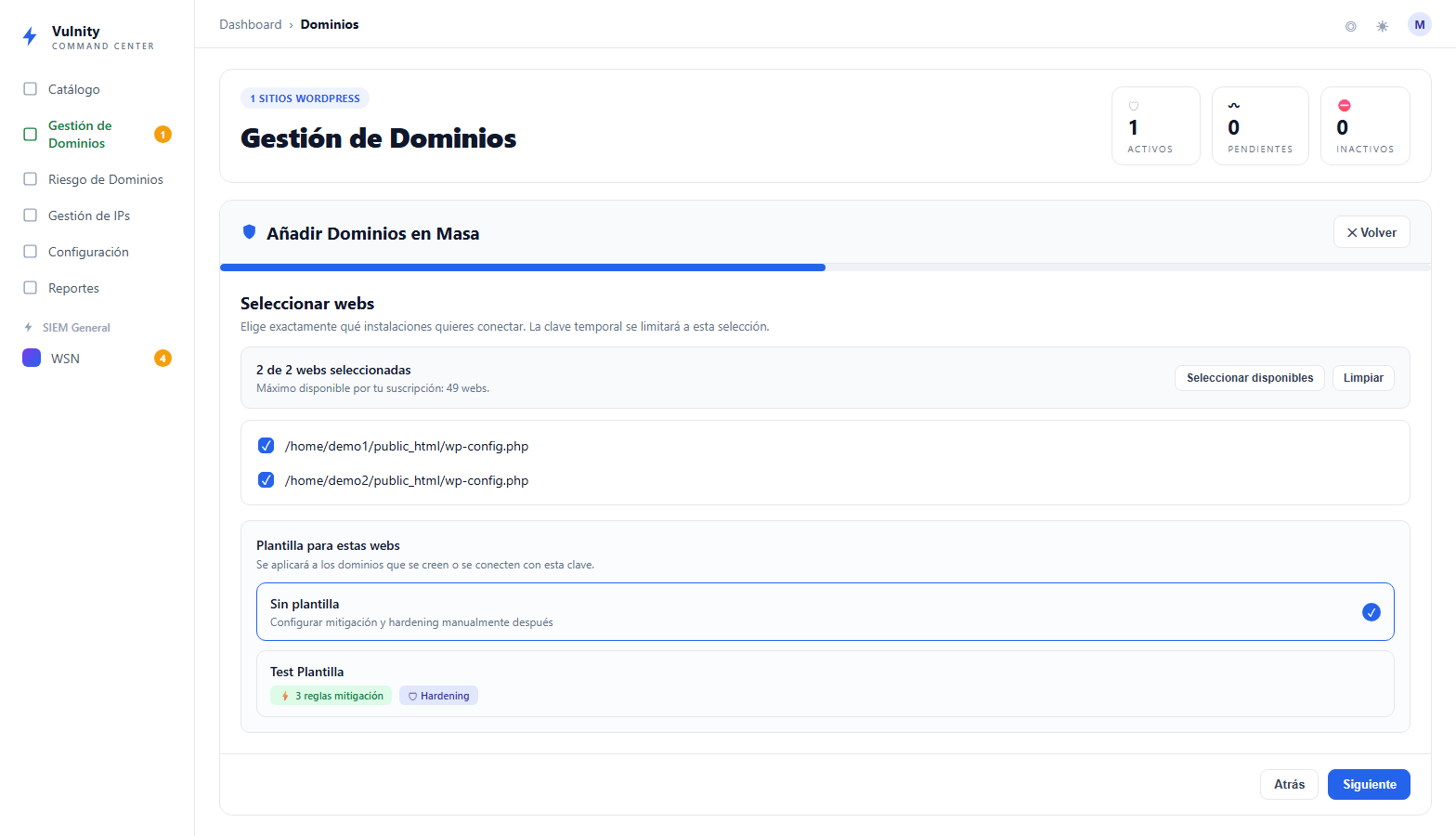
Selecciona las webs.
Elige exactamente qué instalaciones quieres conectar. El número que puedes seleccionar está limitado por tu cupo de dominios disponible (por ejemplo 4 de 10 webs seleccionadas). Usa Seleccionar disponibles o Limpiar para gestionar la selección.
También puedes elegir aquí una plantilla: las reglas de hardening y mitigación que contenga se aplicarán a cada sitio creado o conectado con esta clave.
-
Ejecuta el precheck.
El panel te da un segundo comando que valida cada sitio seleccionado con
wp core is-installed. Igual que la detección, no instala ni modifica nada. Ejecútalo y pega la salida. Solo las webs que devuelven[OK] WordPress valido:pasan al último paso.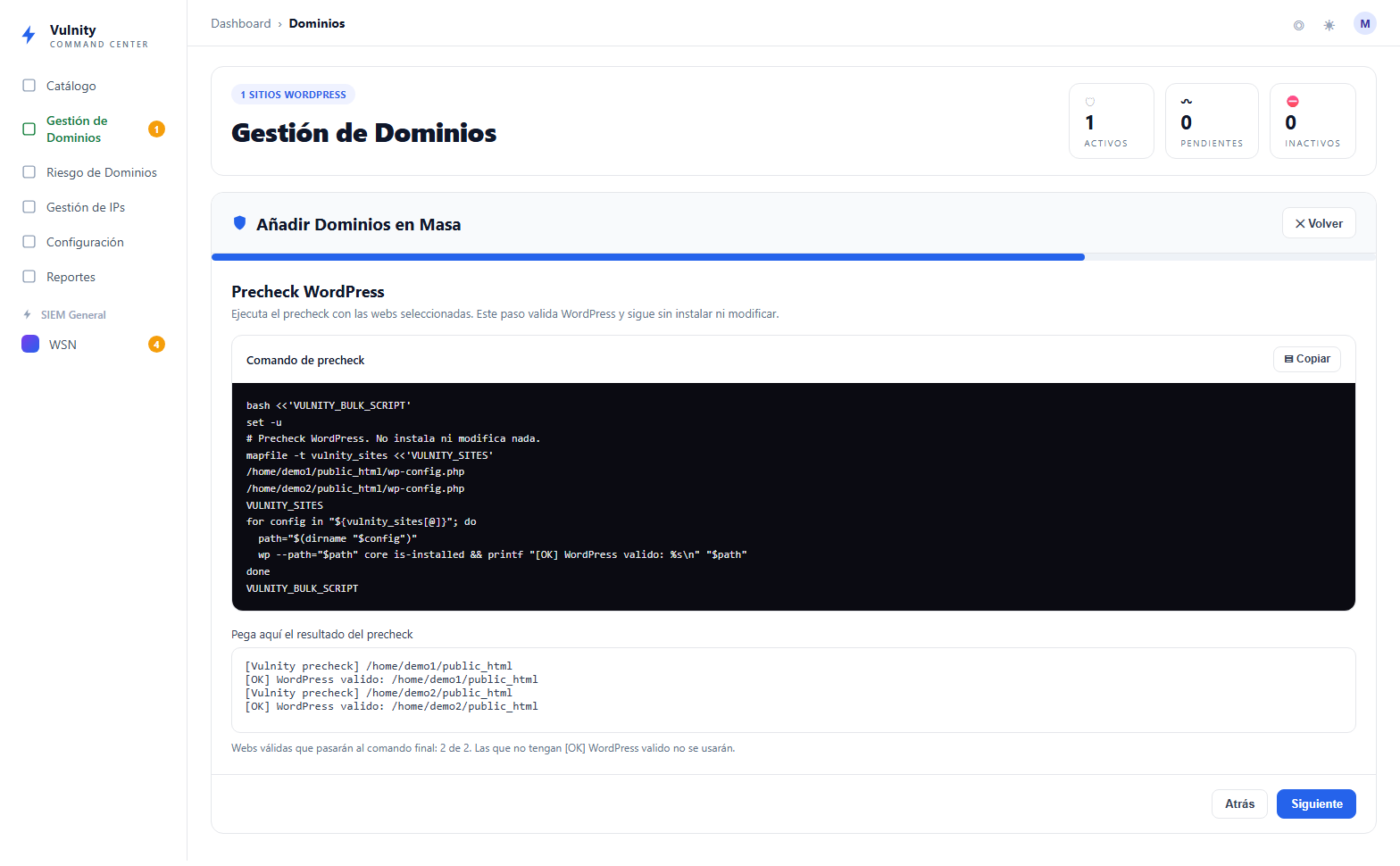
-
Genera la clave y empareja.
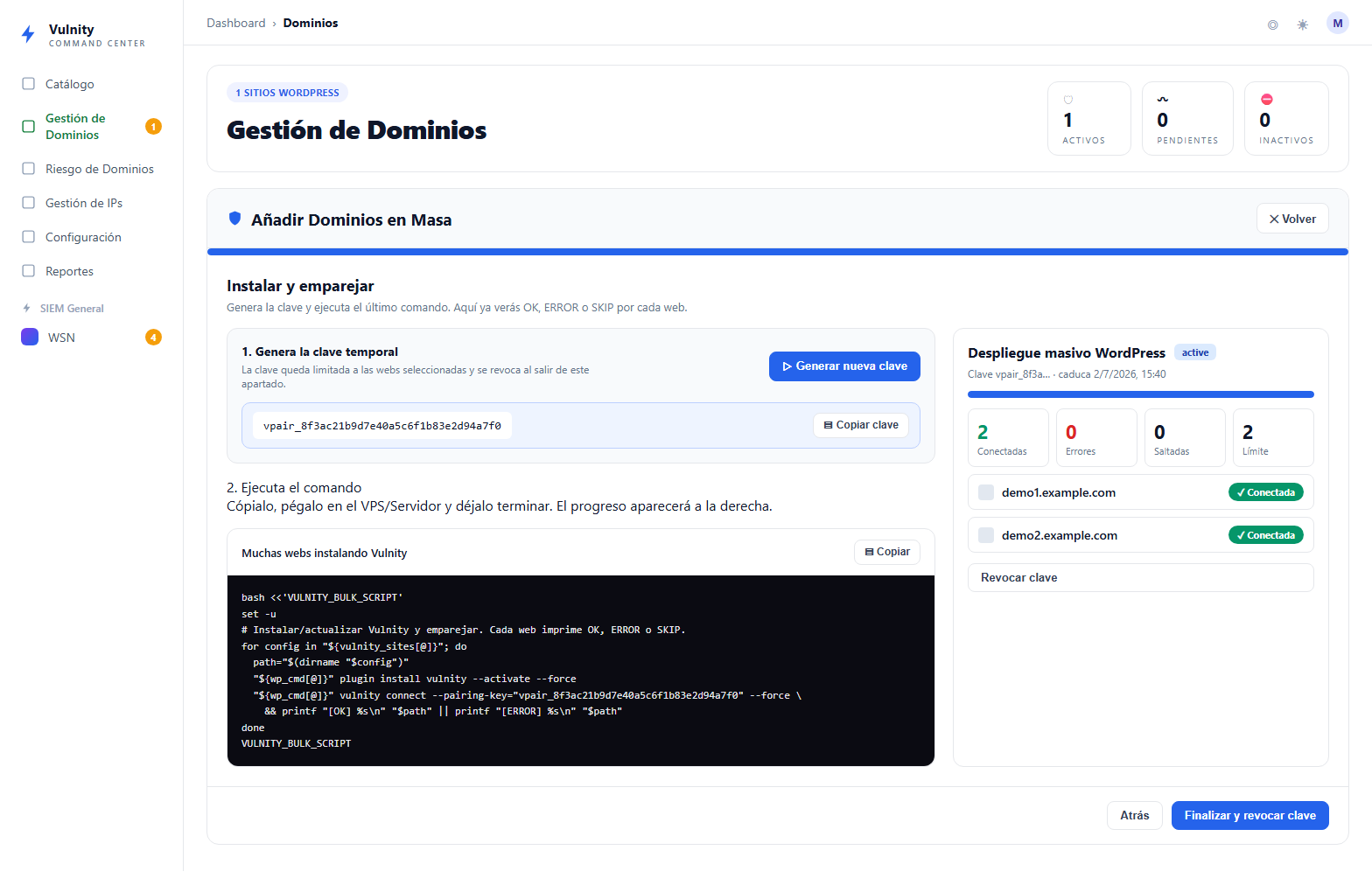
Pulsa Generar clave. El panel emite una clave temporal con el formato
vpair_…. La clave:- es válida durante 24 horas,
- queda limitada a las webs que seleccionaste (y a tu cupo disponible), y
- se revoca automáticamente al salir del asistente.
Copia el comando final que genera el panel y ejecútalo en el servidor. Por cada sitio instala y activa el plugin Vulnity Security y lo empareja, imprimiendo
OK,ERRORoSKIPpor web mientras el resto continúa.Observa el panel de progreso en vivo: se actualiza automáticamente con los contadores Conectadas, Errores y Saltadas y el resultado por sitio. Las webs que ya estaban enlazadas se marcan como saltadas.
Cuando termine, pulsa Finalizar y revocar clave para invalidar la clave.
Avanzado: emparejar un servidor manualmente
Sección titulada «Avanzado: emparejar un servidor manualmente»El plugin también expone un comando WP-CLI directamente. Es lo que ejecuta el comando en masa por debajo, y puedes usarlo por tu cuenta:
wp vulnity connect --pairing-key=vpair_xxxxxxxxxxxxxxxxFlags útiles:
| Flag | Para qué sirve |
|---|---|
--dry-run | Ejecuta solo comprobaciones locales. No cambia la configuración ni contacta con el panel. |
--public-ip-whitelist=<ip> | Añade una IP pública a la whitelist local del sitio durante el emparejamiento. |
--force | Vuelve a emparejar aunque el sitio ya tenga una conexión activa. |
--allow-db-fallback | Permite almacenar en base de datos cuando la carpeta vulnity-data no es escribible. |
Resolución de problemas
Sección titulada «Resolución de problemas»- Web ya enlazada — el asistente la marca como saltada y continúa. Usa
--forcesolo si de verdad quieres volver a emparejarla. - Una web muestra ERROR — vuelve a ejecutar el comando final; los sitios ya conectados se saltan, así que solo se reintentan los que fallaron.
- La clave queda limitada a menos webs de las esperadas — has alcanzado el cupo de dominios de tu plan. Libera cupo o mejóralo y genera una clave nueva.
- Fallo en el precheck de almacenamiento — la carpeta
vulnity-datadel sitio no es escribible. Corrige permisos o añade--allow-db-fallback.
Próximos pasos
Sección titulada «Próximos pasos»- Añadir una sola web — conecta una web desde el panel.
- Reconectar dominios — recupera un dominio que quedó inactivo.
- Gestión de dominios — comprueba el estado de cada sitio conectado.