
Gestión de Dominios
Gestión de Dominios es el apartado donde enlazas tus sitios WordPress con el SIEM y consultas el estado de cada dominio conectado: estado de conexión, heartbeat, versión del plugin y acceso directo al wp-admin de cada sitio.
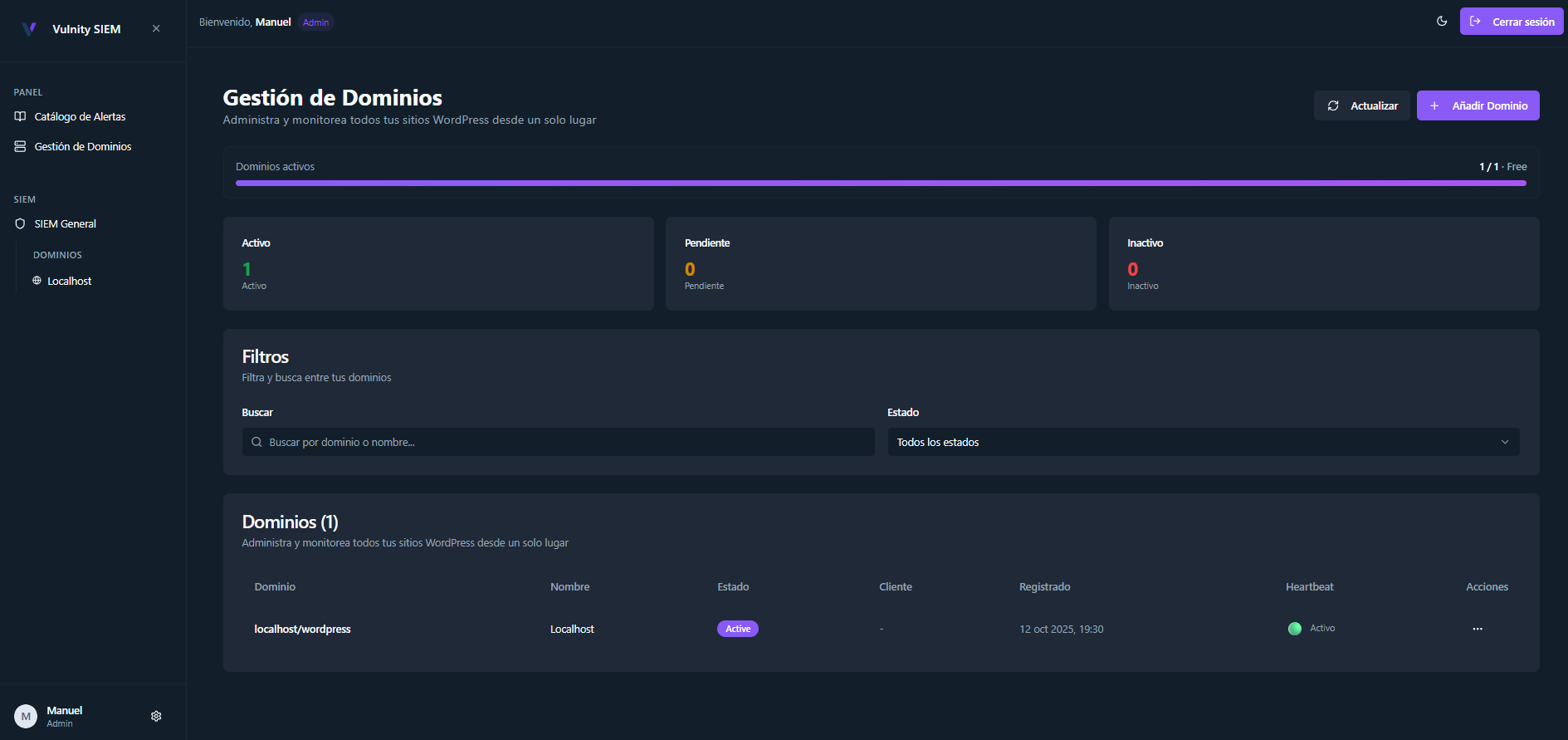
Estados de los dominios y cuota
Sección titulada «Estados de los dominios y cuota»Bajo el título de la página, una barra de resumen muestra cuántos de tus dominios están activos, pendientes e inactivos:
- Activo — el sitio está emparejado y su heartbeat (la señal automática que el plugin envía aproximadamente cada 6 horas) se recibe correctamente.
- Pendiente — el dominio existe en el panel pero el plugin aún no ha completado el emparejamiento.
- Inactivo — la conexión se perdió o terminó: sin heartbeat en el plazo esperado, plugin desactivado en WordPress, desconexión manual o vinculación inválida.
Tu plan incluye un número máximo de dominios. Cuando tus dominios activos y pendientes alcanzan ese límite, el botón Añadir dominio muestra un aviso en lugar del asistente, con la opción de revisar los planes disponibles.
Vista de tarjetas y vista de lista
Sección titulada «Vista de tarjetas y vista de lista»Un conmutador sobre el listado alterna entre tarjetas y lista. En ambas vistas puedes buscar por dominio o nombre, y filtrar por estado y por versión del plugin.
Vista de tarjetas
Sección titulada «Vista de tarjetas»Cada tarjeta muestra una miniatura de vista previa del sitio (consulta Miniaturas de dominios), el dominio con su favicon, el badge de estado y el estado actual del heartbeat. Al pulsar la miniatura o el nombre del dominio se abre el SIEM individual de ese sitio.
Si el sitio tiene el plugin en versión 1.4.0 o superior, la tarjeta incluye además el botón “Entrar a wp-admin” para el acceso delegado a wp-admin. En versiones anteriores, la tarjeta muestra “Actualiza el plugin para acceso directo”.
Vista de lista
Sección titulada «Vista de lista»Una tabla con una fila por dominio: dominio (y sus etiquetas), nombre, estado, versión del plugin, cliente, fecha de creación, último heartbeat y estado del heartbeat. El menú de acciones de cada fila te permite:
- Ver Keys — ver y copiar el Site ID y el Pairing Code del dominio.
- Ver SIEM — abrir el SIEM individual del sitio.
- Reconectar — disponible cuando el dominio está pendiente, inactivo o su heartbeat está fallando. Consulta Reconectar dominios.
- Eliminar — borrar el dominio y su configuración del SIEM.
Actualizaciones pendientes del plugin
Sección titulada «Actualizaciones pendientes del plugin»Cuando se publica una nueva versión del plugin Vulnity Security, el panel muestra un aviso con cuántos de tus sitios tienen todavía una versión anterior, junto a un botón para filtrar el listado a solo esos sitios. En la vista de lista, los sitios desactualizados muestran además un badge de actualización disponible junto a su versión del plugin.
Reconectar un dominio
Sección titulada «Reconectar un dominio»La acción Reconectar intenta primero reactivar el plugin en remoto, sin tocar el administrador de WordPress. Si el plugin ya no conserva credenciales válidas (por ejemplo tras desinstalar y reinstalar), el panel genera un Pairing Code nuevo y te guía en el re-emparejamiento manual.
Próximos pasos
Sección titulada «Próximos pasos»- Añadir dominios — conecta un sitio o muchos a la vez.
- Reconectar dominios — recupera un dominio que perdió la conexión.
- Acceso delegado a wp-admin — abre el
wp-adminde un sitio desde el panel. - Miniaturas de dominios — cómo se generan las vistas previas de las tarjetas.