
Quickstart — Conecta tu primera web WordPress
Los datos que ves en el SIEM provienen del plugin Vulnity Security instalado en cada sitio WordPress. Esta guía conecta tu primera web con la conexión asistida: el panel emite un enlace de un solo uso y el plugin se empareja solo, sin copiar credenciales.
Conecta una web paso a paso
Sección titulada «Conecta una web paso a paso»-
Crea tu cuenta e inicia sesión en el panel.
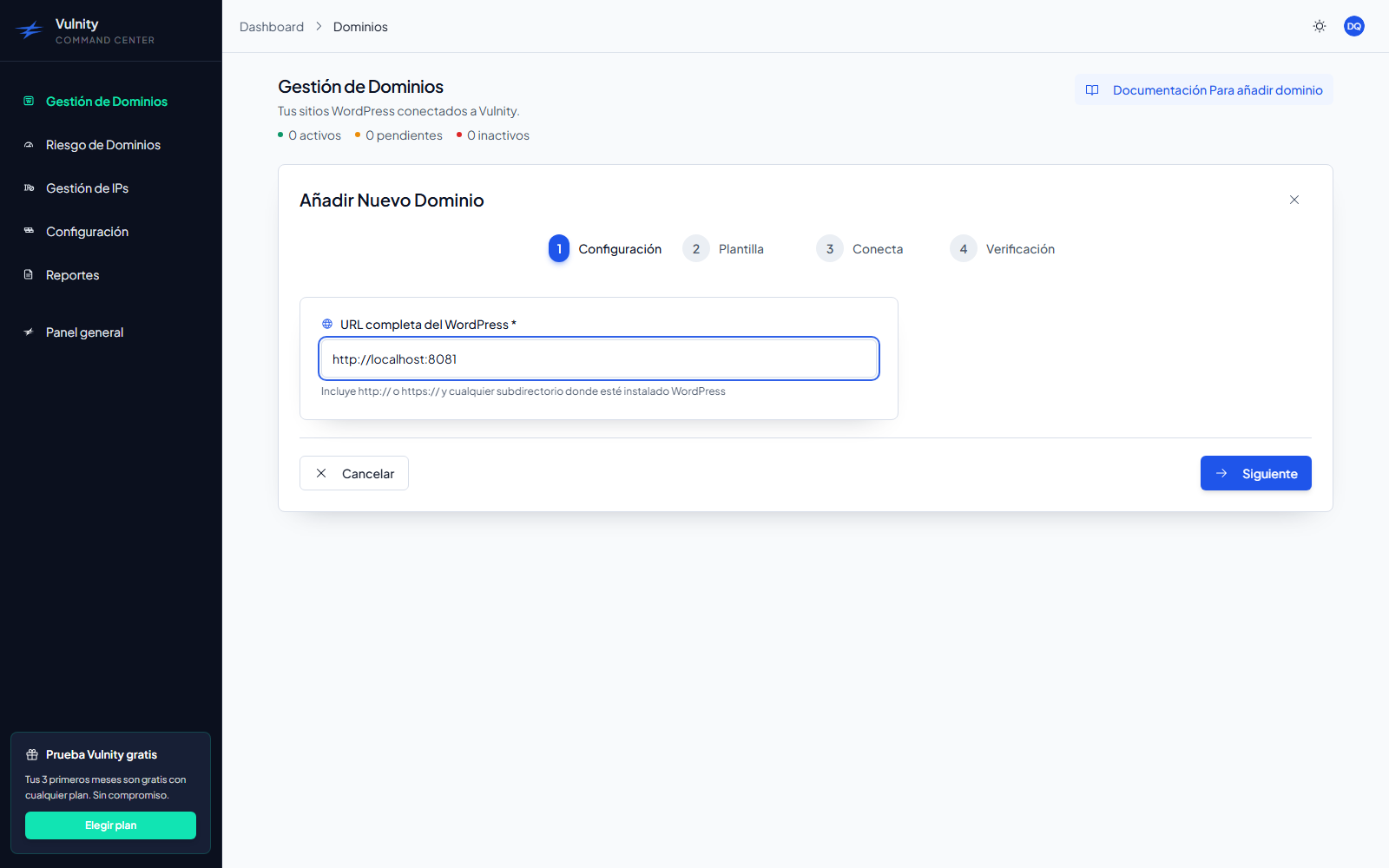
Al iniciar sesión accedes al panel del SIEM. Abre Gestión de Dominios y pulsa “Añadir Dominio”.
-
Introduce la URL del sitio.
Rellena “URL completa del WordPress” con la dirección completa, incluyendo
http://ohttps://y cualquier subdirectorio donde esté instalado WordPress (por ejemplohttps://ejemplo.comohttps://ejemplo.com/blog), y pulsa “Siguiente”. El panel te avisa si la URL se parece a un dominio que ya tienes registrado.El nombre del dominio se deriva de la URL automáticamente; puedes cambiarlo después en los ajustes del dominio. Si tienes plantillas creadas, antes del paso de conexión aparece un paso opcional de Plantilla.
-
Instala el plugin en el sitio WordPress.
En el paso “Conecta”, pulsa “Instalar el plugin en tu WordPress”: se abre el buscador de plugins del
wp-adminde tu sitio con Vulnity ya buscado. También puedes ir manualmente a Plugins → Añadir nuevo: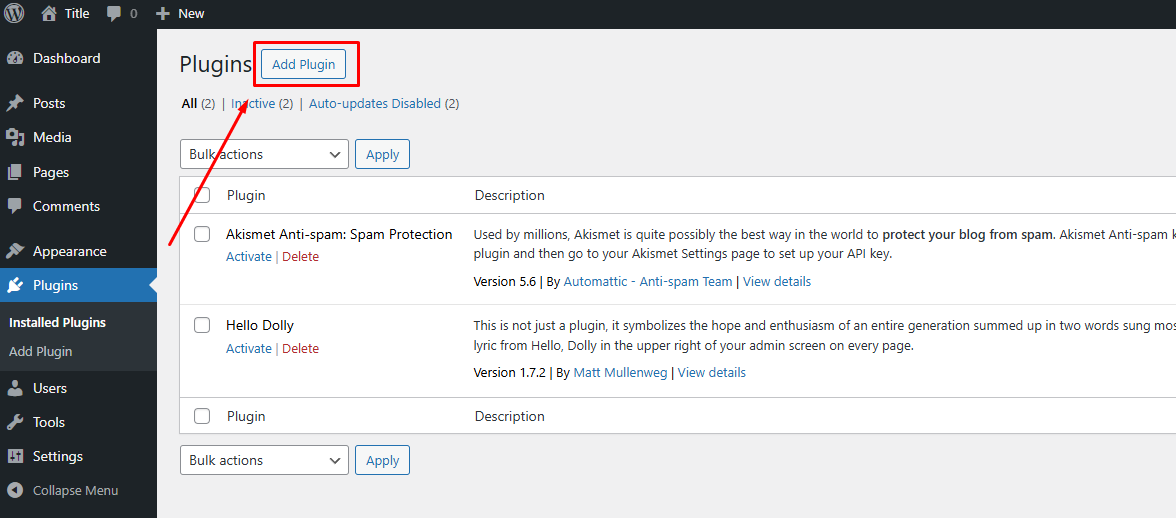
Busca “Vulnity Security”:
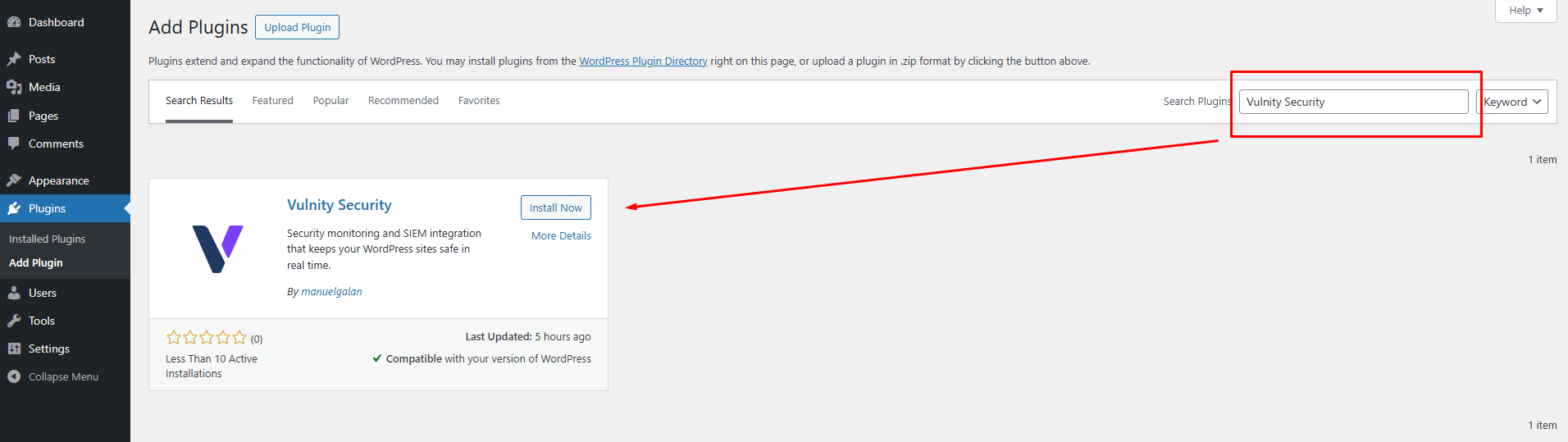
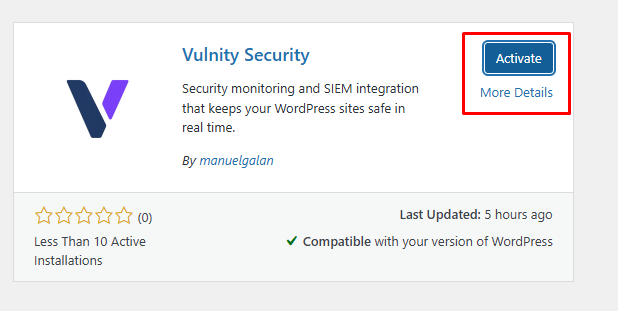
Pulsa Instalar ahora y luego Activar:
-
Genera el enlace de conexión.
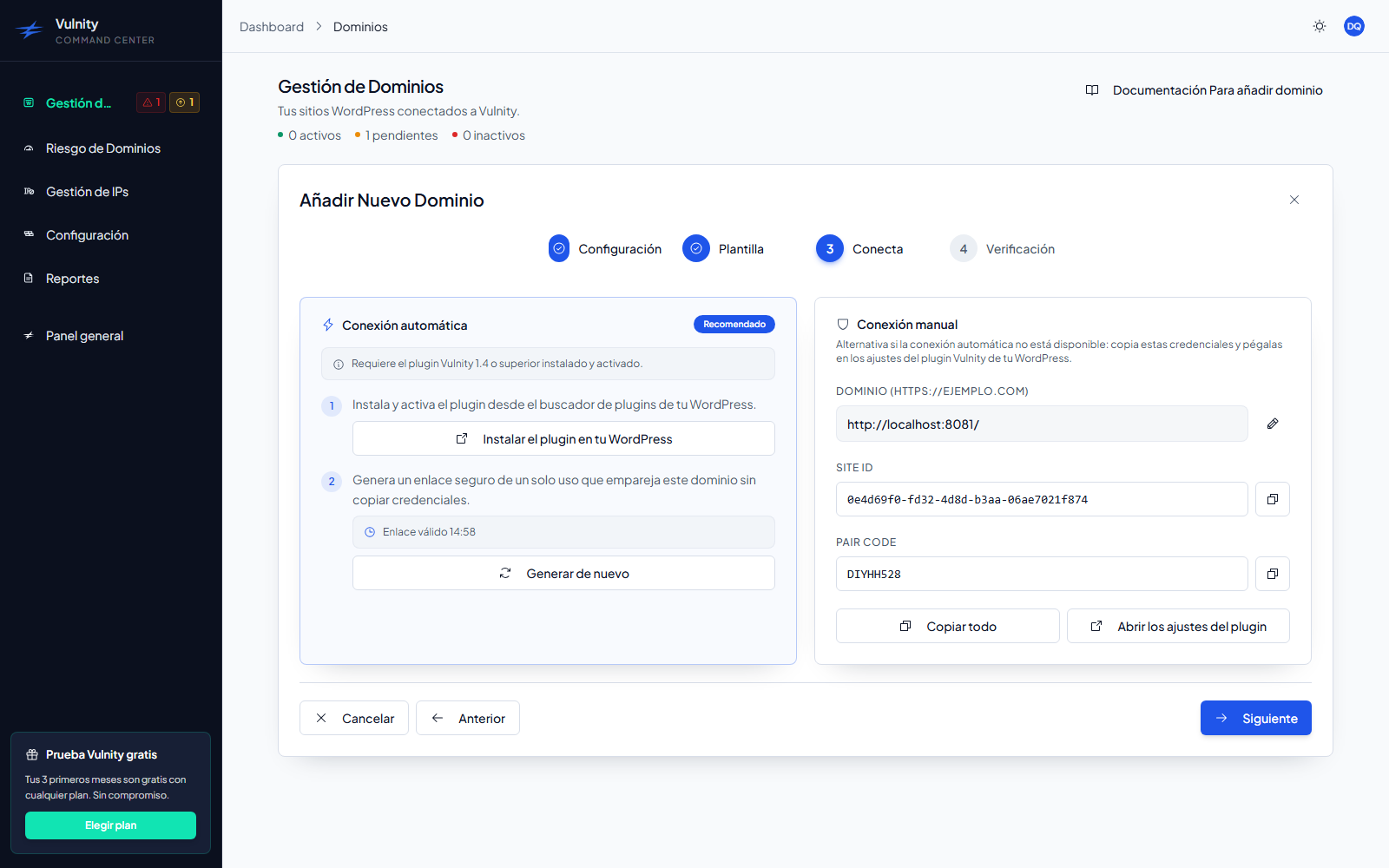
De vuelta en el panel, pulsa “Conectar automáticamente”. El panel emite un enlace de conexión de un solo uso, lo abre en una pestaña nueva y muestra una cuenta atrás: el enlace es válido durante 15 minutos. Si caduca, pulsa “Generar de nuevo” para emitir otro.
-
Confirma la conexión en el plugin.
El enlace abre la pantalla de configuración del plugin en el
wp-admincon el mensaje “Your Vulnity panel requests to connect this site”. Pulsa “Connect now”: el sitio se empareja automáticamente, sin Site ID ni Pairing Code.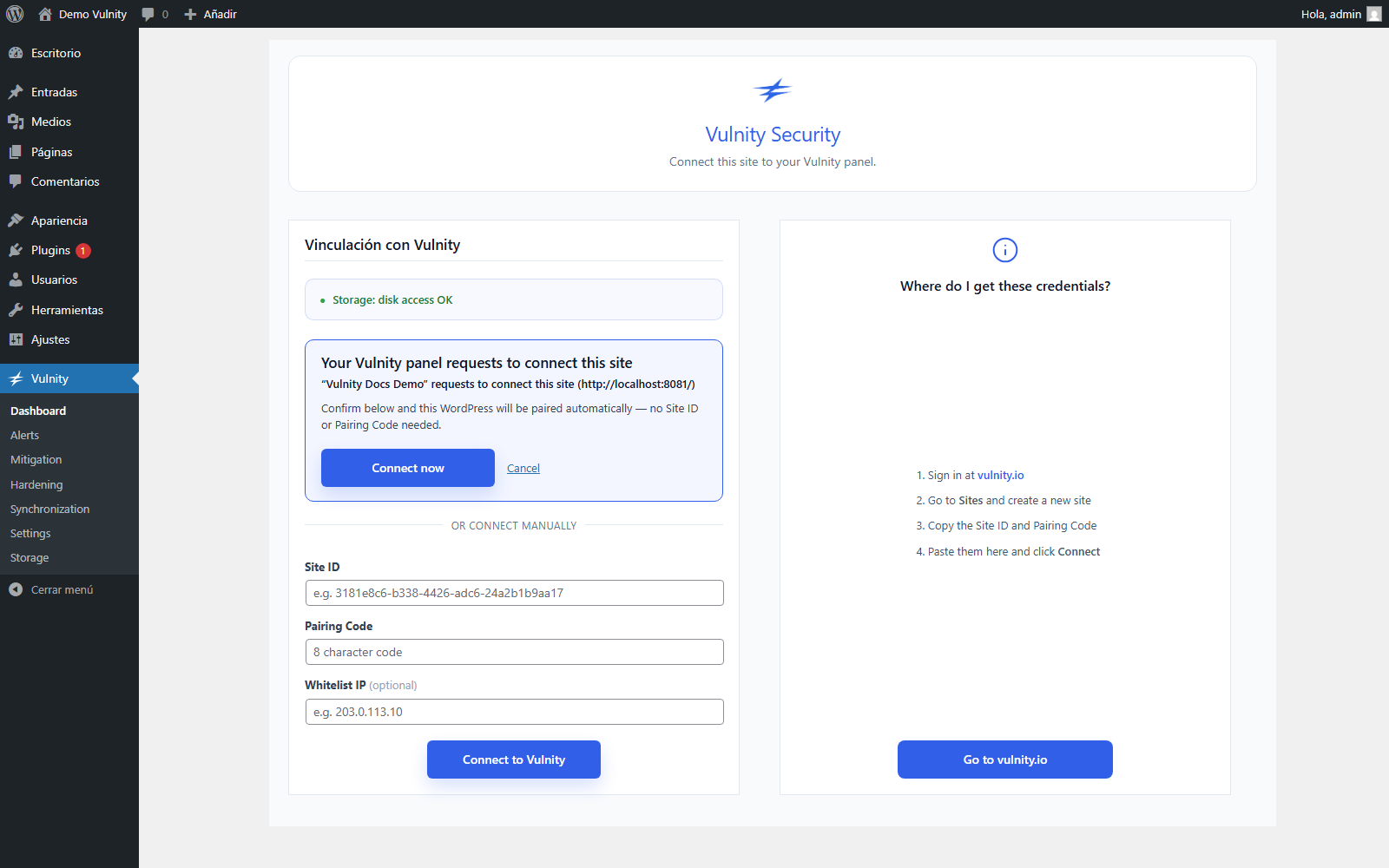
-
Verifica que el dominio queda activo.
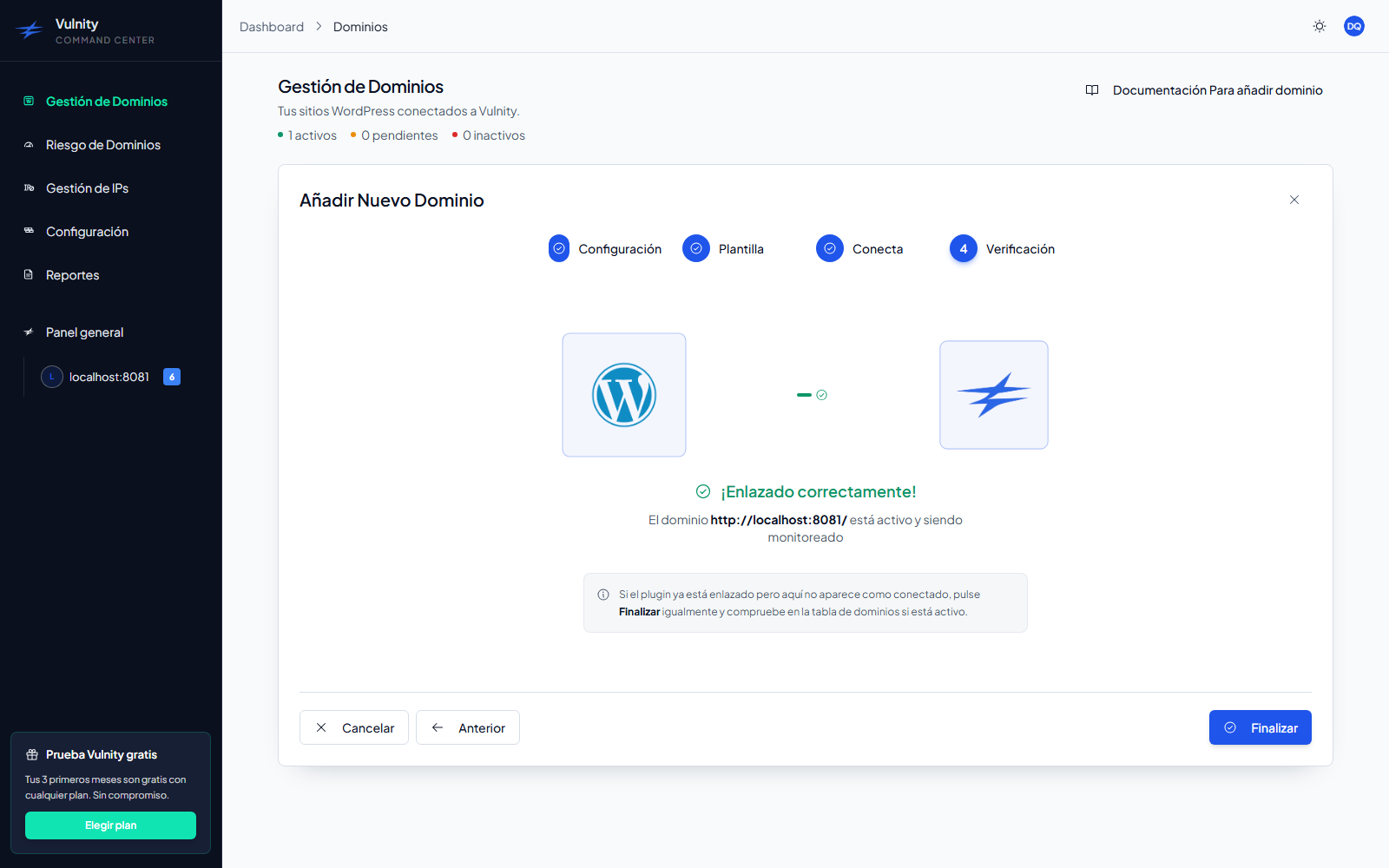
El panel comprueba el emparejamiento cada pocos segundos y salta solo al paso de “Verificación”. Cuando llega el primer heartbeat verás “¡Enlazado correctamente!”; pulsa “Finalizar”. El dominio aparece ya como Activo en Gestión de dominios.
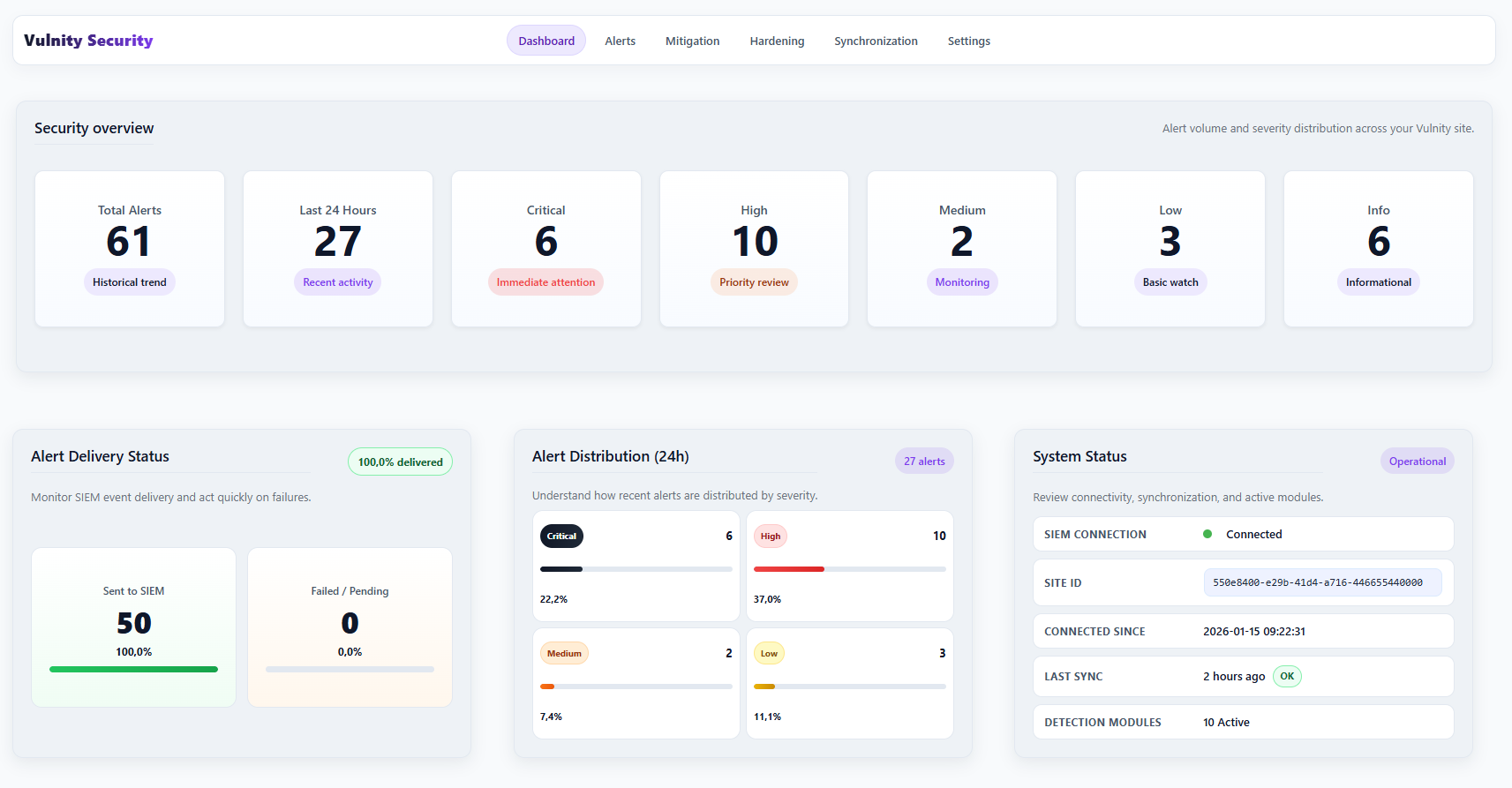
Una vez conectado, el plugin muestra su dashboard principal en el lado de WordPress:
Método manual (alternativa)
Sección titulada «Método manual (alternativa)»Si la conexión asistida no está disponible (versión antigua del plugin, pop-ups bloqueados o sin acceso directo desde el panel), puedes emparejar el sitio manualmente: el panel muestra el Site ID y el Pairing Code en la tarjeta “Conexión manual” del mismo asistente, y tú los introduces en la pantalla de configuración del plugin.
El flujo manual completo está documentado en Añadir una sola web.
Próximos pasos
Sección titulada «Próximos pasos»- Añadir dominios — todos los métodos de conexión, incluido el emparejamiento en masa desde un servidor.
- Enlace de conexión asistida — cómo funciona el enlace de un solo uso en detalle.
- Dashboard del plugin — el estado de seguridad del sitio conectado.
- Gestión de dominios — comprueba el estado de cada sitio conectado.